Contents
Canvaで超簡単に背景をぼかして、まるでプロが撮ったような写真にする方法
写真をもっとおしゃれにしたいけど、難しい加工は苦手という方に朗報です。
Canvaなら、超簡単に背景をぼかして、まるでプロが撮ったような写真が作れます。
この記事では、「超簡単 Canva 背景ぼかし」を使った方法を、誰でもできるステップでご紹介します。
スマホでもブラウザでも使えるので、すぐに試せますよ!
Canvaの超簡単背景ぼかし機能とは?
Canvaの背景ぼかし機能を使うと、撮った写真をさらにおしゃれにすることができます。
「オートフォーカス」機能を使えば、自動で背景をぼかしてくれるので、デザインが苦手な方でも安心。
しかも、スマホやパソコンで簡単に操作できますよ。
では、次に詳しい使い方を見ていきましょう!
超簡単!Canvaで背景ぼかしの使い方

↓ ↓ ↓
↓ ↓ ↓
Canvaで背景をぼかすのは、本当に簡単なんです。
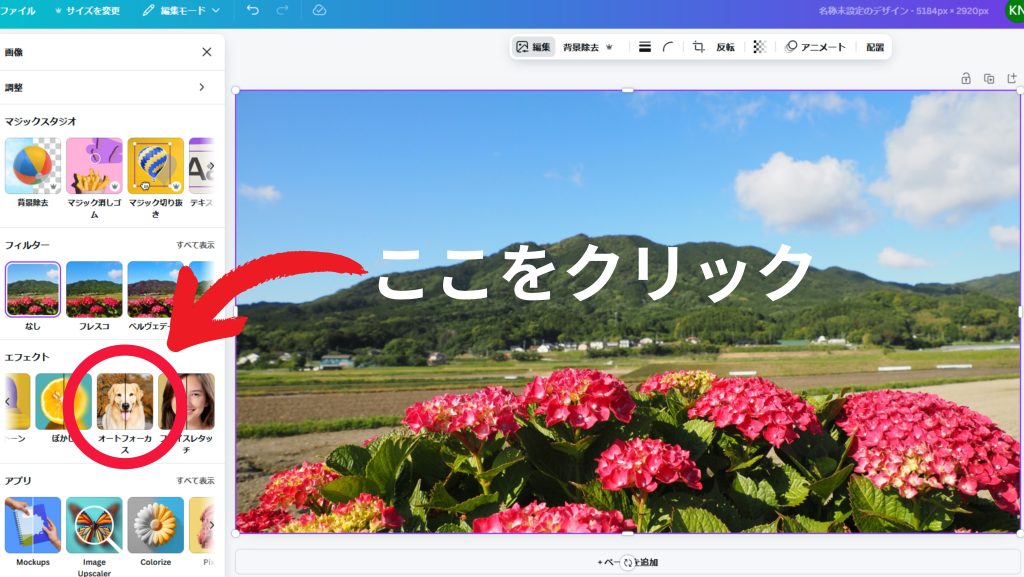
まず、ぼかしたい写真を選び、画像編集メニューから「オートフォーカス」をクリック。
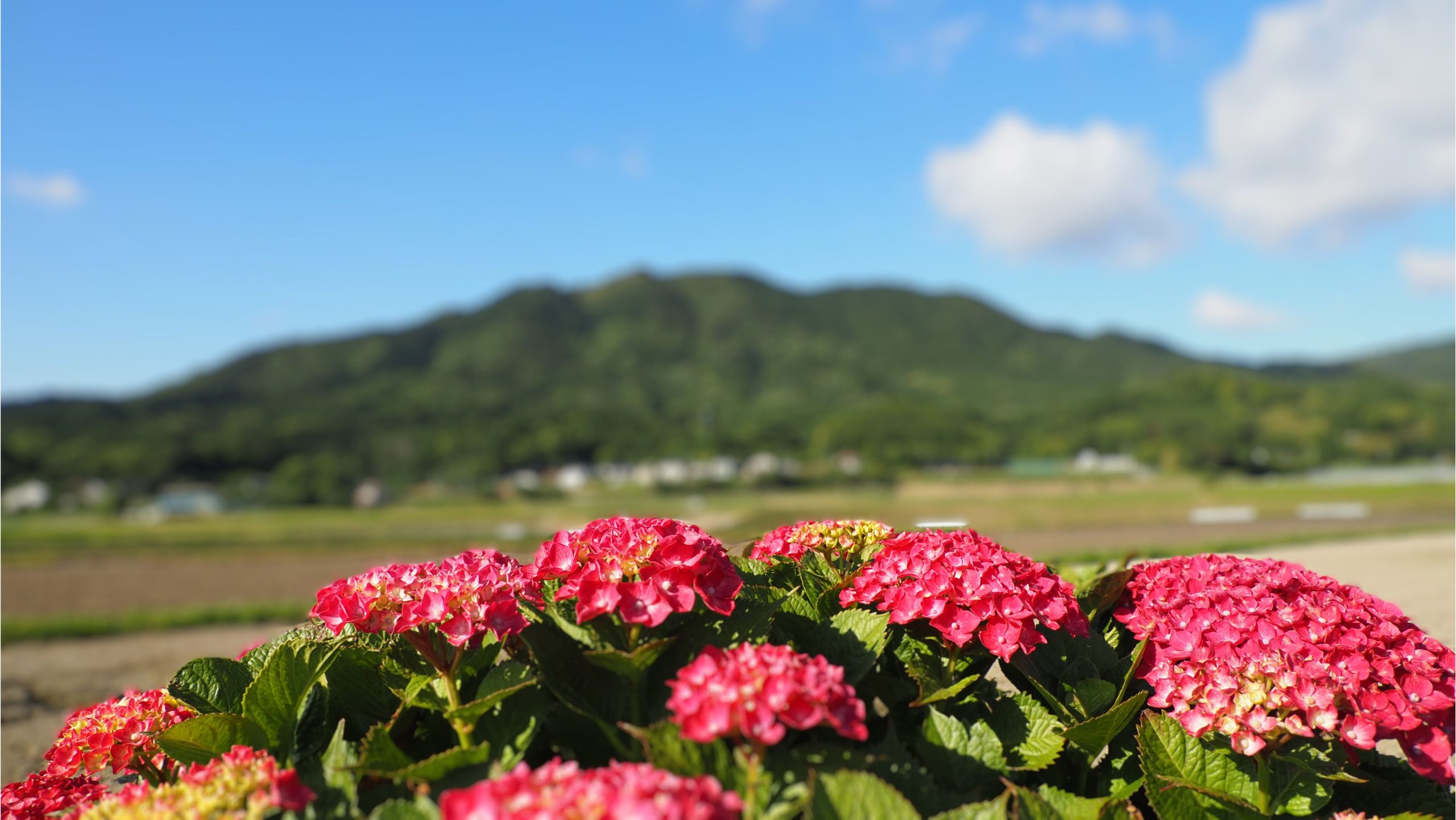
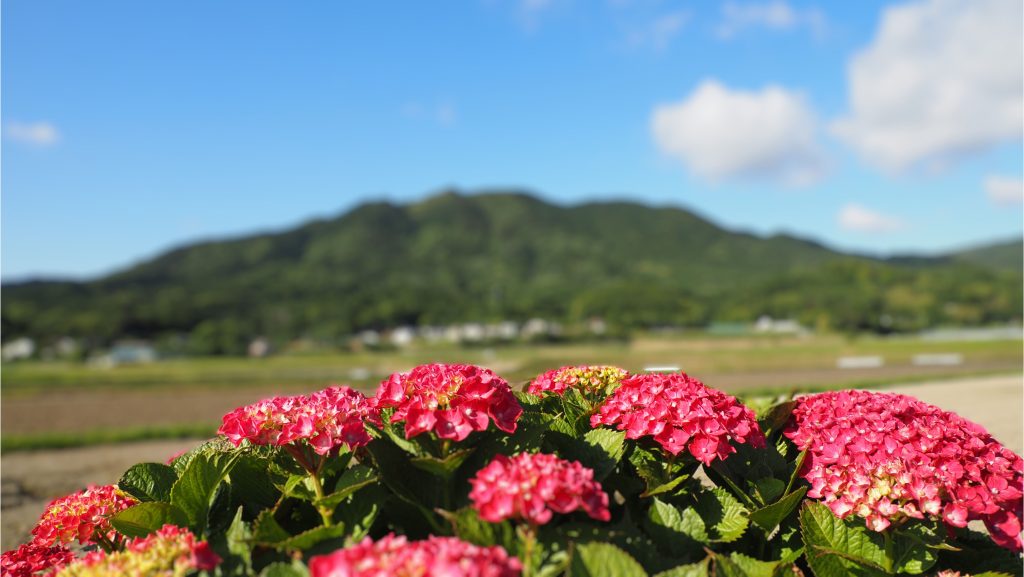
すると自動的に背景がぼかされ、あとは自分の好みに合わせて、ぼかしの強さや位置を調整するだけ!
特別な技術は不要で、たったこれだけで背景をぼかした美しい写真が完成します。
Canvaで背景ぼかし効果を調整する方法
ぼかし具合は自分の好みで簡単に調整できます。
背景をほんのりぼかすと、写真全体が優しい雰囲気に。
逆に強めにぼかすと、前景の人物やオブジェクトが際立ってプロっぽい仕上がりに!
ただし、ぼかしすぎると不自然に見えることもあるので、ほどよい加減が大事です。
超簡単!Canva背景ぼかしでテキスト入り画像が作りやすい
背景をぼかすと、写真に文字を入れるスペースがスッキリと見えやすくなります。
たとえば、SNS投稿やブログ用の画像で、余計な背景がない分、テキストがはっきり目立つんです。
簡単なぼかしでも、デザイン全体が整理されて、視覚的なインパクトが増しますよ。
Canvaの自動ぼかし機能の精度は?
「Canvaのオートフォーカス」は自動で背景をぼかしてくれる優秀な機能ですが、完璧ではありません。
背景が複雑な場合や、細かい部分では境界が少し不自然に見えることもあります。
ただ、ほとんどの場合、デフォルト設定でもかなり自然にぼかしができるので、難しい設定は必要ありません。
Canvaの背景ぼかし機能を使う際の注意点
オートフォーカスの設定を大きく変えすぎると、逆に不自然な仕上がりになることがあります。
基本的には、デフォルトの設定で十分きれいに仕上がることが多いので、あまり大幅な調整は避けるのがコツ。
使いすぎず、ほどほどの調整がベストですよ。
まとめ
Canvaの背景ぼかし機能は、超簡単にプロ級の写真を作れる優れたツールです。
特に「オートフォーカス」を使えば、自動でおしゃれな写真が完成します。
テキスト入りの画像を作るときにも便利なので、SNSやブログ用に活用してみてくださいね!
Canvaを使えば、誰でもおしゃれなデザインが手軽に楽しめますよ。